1.2.1 任务中心界面
任务中心访问入口
任务中心用于查看和管理批量导出任务的执行状态与结果。 有以下两种方式进入任务中心:
- 菜单导航:在左侧侧边栏依次点击【系统工具】→【任务中心】
- 导出跳转:在上述功能页面触发批量导出操作后,页面会弹出提示窗口,点击弹窗中的【前往任务中心】按钮即可直接跳转
任务中心界面
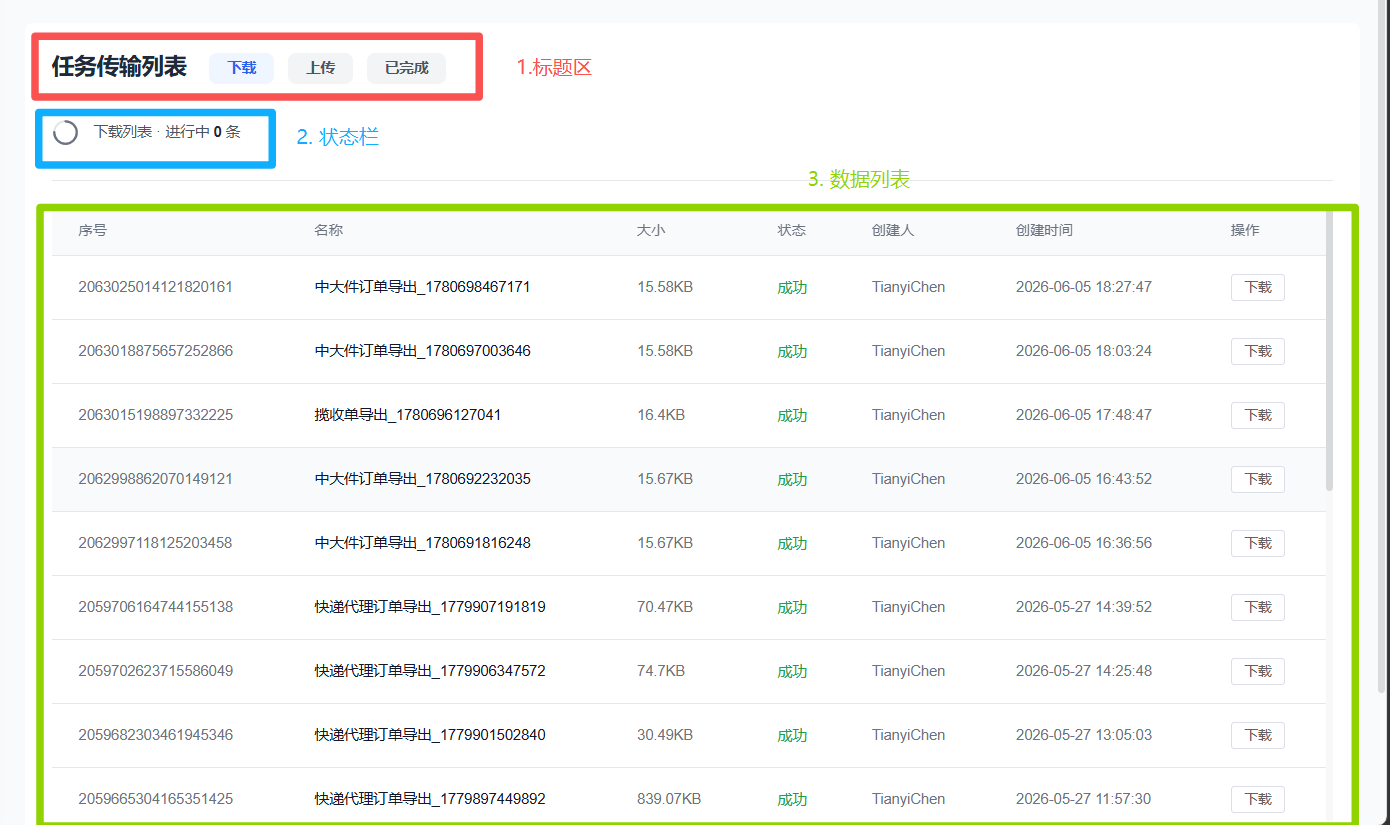 如上图所示,任务中心界面主要分为标题区、状态栏和数据列表三个区域:
标题区
页面标题为「任务传输列表」,标题右侧提供三个标签页切换键,默认选中【下载】标签页。各标签页说明如下:
- 下载:展示所有由功能页面点击【批量导出】/【导出】触发创建的下载任务,包含进行中及已完成的任务
- 上传:展示所有由功能页面点击【导入】并在【导入数据】弹窗中上传 .xls / .xlsx 文件后自动创建的上传任务,包含进行中及已完成的任务
- 已完成:汇总展示所有已完成的下载任务和上传任务
状态栏
状态栏实时显示当前标签页的任务进度,各标签页展示内容如下:
- 下载标签页:下载列表 · 进行中 x 条
- 上传标签页:上传列表 · 进行中 x 条
- 已完成标签页:已完成 · 进度 100%
数据列表
数据列表以表格形式展示任务记录,包含以下字段:
- 序号:任务序号
- 任务名称:任务触发来源页面名称
- 大小:对应 xlsx 文件的大小
- 状态:任务当前状态,包含:成功 / 等待中 / 已取消 / 失败
- 创建中:执触发传输操作时的登录账号用户名
- 创建时间:触发传输操作的时间
- 操作: 见下方说明
操作列交互说明
- 【下载】标签页:
- 下载:点击后浏览器自动打开新标签页并下载对应 xlsx 文件
- 取消:点击后该任务状态变更为「已取消」
- 【已完成】标签页:
- 删除:点击后弹出系统提示弹窗「是否确定删除该任务」,点击【确认】后页面提示「删除成功」,并将该任务从列表中移除